


ไฟล์ PDF เป็นไฟล์ที่ได้รับการยอมรับ และใช้งานอย่างแพร่หลายในองค์กรต่าง ๆ มีข้อดีมากมาย ยิ่งในปัจจุบันก็มีการใช้งานที่เพิ่มมากขึ้น แต่หากไฟล์ที่เรามีไม่ใช่ไฟล์ PDF ล่ะ แต่ต้องการให้ไฟล์เป็น PDF จะมีวิธีการแปลงไฟล์อย่างไรบ้าง ที่รวดเร็ว ใช้เวลาไม่นาน วันนี้เราจึงนำวิธีการแปลงไฟล์จาก JPG เป็น PDF มาฝากกันค่ะ
สนใจบริการสแกนเอกสารเป็นไฟล์ดิจิตอล และระบบจัดเก็บเอกสาร
โทร.02-551-2097 ต่อ 463 หรือ 062-695-1553
วิธีการแปลงไฟล์จาก JPG เป็น PDF ในคอมพิวเตอร์ Windows 10 และ Windows 11
หลายคนอาจจะยังไม่รู้ว่าคอมพิวเตอร์ที่ใช้งานระบบปฏิบัติการ Windows 10 และ Windows 11 นั้นสามารถแปลงไฟล์ JPG เป็น PDF ได้ในตัว โดยไม่ต้องติดตั้งโปรแกรมเพิ่มและไม่ต้องใช้อินเทอร์เน็ต มีวิธีการทำดังนี้
- คลิกช่องค้นหาบริเวณ Task Bar แล้วค้นหาคำว่า Photos (สำหรับการตั้งค่าภาษาอังกฤษ) หรือพิมพ์คำว่า รูปถ่าย (สำหรับการตั้งค่าภาษาไทย)
- เมื่อปรากฏข้อความ Photos หรือ รูปถ่าย สามารถคลิกได้เลย
- คลิกสี่เหลี่ยมเล็ก ๆ บริเวณมุมขวาบนของรูป เพื่อเลือกภาพที่ต้องการแปลงไฟล์
- หลังจากนั้น คลิกที่สัญลักษณ์รูปเครื่อง Print บริเวณแท็บด้านบนสุด หรือจะกดปุ่มลัด Ctrl+P
- ให้เครื่องพิมพ์ที่ระบุว่า Microsoft Print to PDF จากนั้นกด พิมพ์
- เลือกตำแหน่ง หรือโฟลเดอร์ที่ต้องการบันทึกไฟล์
- ตั้งชื่อไฟล์ สังเกตว่านามสกุลไฟล์จะเปลี่ยนเป็น .PDF กดบันทึกได้เลย
นอกจากการแปลงไฟล์ในคอมพิวเตอร์แล้ว ยังมีการแปลงไฟล์ออนไลน์ ผ่านเว็บไซต์ต่าง ๆ ที่เปิดให้ใช้งานฟรี สามารถทำได้ง่ายๆ ภายในเวลาไม่เกิน 1 นาที
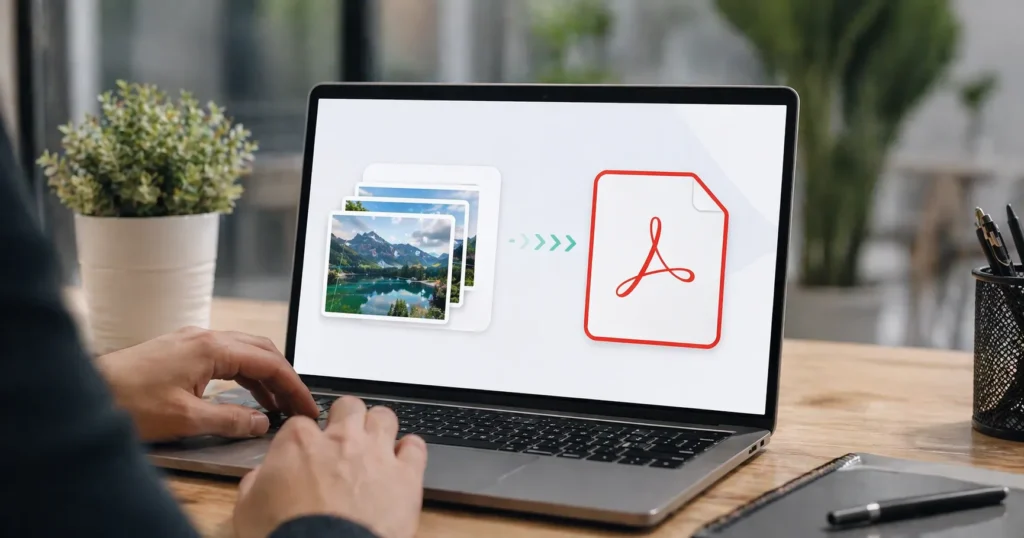
วิธีการแปลงไฟล์จาก JPG เป็น PDF ผ่านเว็บไซต์
ต้องมีการตรวจสอบให้แน่ใจก่อนว่ามีการเชื่อมต่อสัญญาณอินเทอร์เน็ตเป็นที่เรียบร้อย หลังจากนั้นเตรียมไฟล์รูปภาพ JPG ที่ต้องการ แล้วเข้าไปใช้งานผ่านช่องทางต่อไปนี้ เพียงแค่คลิกอัปโหลดรูปภาพ หลังจากนั้นคลิกแปลงไฟล์ ภายในไม่ถึง 1 นาที ได้ไฟล์ที่ถูกแปลงเป็น PDF เรียบร้อยแล้ว จากนั้นกดดาวน์โหลดไฟล์ได้เลย
แนะนำเว็บไซต์ที่ใช้แปลงไฟล์ JPG เป็น PDF
เว็บไซต์ที่เรายกตัวอย่างมานั้นสามารถแปลงไฟล์ได้ทั้งทางคอมพิวเตอร์และรวมไปถึงบนโทรศัพท์มือถือ แต่บางเว็บไซต์ก็มีข้อจำกัดในการใช้งานฟรี แต่บางเว็บไซต์เราก็สามารถสมัครสมาชิกได้เพื่อการใช้งานที่ต่อเนื่องได้ รวมถึงบางเว็บไซต์ก็สามารถแปลงไฟล์นามสกุลอื่น ๆ ด้วย
แปลง JPG เป็น PDF บน Mac (macOS)
ผู้ใช้ Mac ไม่ต้องติดตั้งโปรแกรมเพิ่ม เพราะแอป Preview ที่มากับเครื่องแปลงไฟล์ให้ได้เลย และยังรวมภาพหลายรูปไว้ในไฟล์ PDF เดียวกันได้ด้วย
- เปิดไฟล์ภาพด้วยแอป Preview (ดับเบิลคลิกที่ไฟล์ได้เลย)
- ถ้าต้องการรวมหลายภาพไว้ในไฟล์เดียว ให้เลือกภาพทั้งหมดแล้วเปิดพร้อมกัน จากนั้นจัดลำดับในแถบด้านข้าง
- ไปที่เมนู File แล้วเลือก Export as PDF…
- ตั้งชื่อไฟล์ เลือกโฟลเดอร์ที่ต้องการบันทึก แล้วกด Save
อีกวิธีที่ให้ผลเหมือนกันคือกด Command + P เพื่อสั่งพิมพ์ แล้วเลือก Save as PDF ที่เมนู PDF มุมซ้ายล่างของหน้าต่าง
แปลง JPG เป็น PDF บนมือถือ iPhone และ Android
ถ้าอยู่นอกออฟฟิศและมีแค่มือถือ ก็แปลงไฟล์ได้โดยไม่ต้องพึ่งเว็บไซต์ภายนอก ซึ่งปลอดภัยกว่าเมื่อเอกสารมีข้อมูลที่ไม่ควรอัปโหลดขึ้นอินเทอร์เน็ต
บน iPhone และ iPad
- บันทึกภาพที่ต้องการไว้ในแอป ไฟล์ (Files)
- แตะค้างที่ไฟล์ภาพ (ถ้ามีหลายภาพให้เลือกทั้งหมดก่อน)
- เลือก สร้าง PDF จากเมนูที่ขึ้นมา
- ไฟล์ PDF จะถูกสร้างไว้ในโฟลเดอร์เดียวกันทันที
บน Android
- เปิดภาพด้วยแอปรูปภาพหรือแอปจัดการไฟล์ที่มีในเครื่อง
- แตะเมนูจุดสามจุด แล้วเลือก พิมพ์ (Print)
- ที่ช่องเลือกเครื่องพิมพ์ ให้เลือก บันทึกเป็น PDF (Save as PDF)
- กดปุ่มบันทึก แล้วเลือกโฟลเดอร์ปลายทาง
สนใจบริการสแกนเอกสารเป็นไฟล์ดิจิตอล และโปรแกรมจัดเก็บเอกสาร
โทร.02-551-2097 ต่อ 463 หรือ 062-695-1553
อ่านเพิ่มเติมได้ที่ : หมดปัญหาเอกสารล้นออฟฟิศ ด้วยโปรแกรมจัดเก็บเอกสาร BeeECM
สรุป
ปัจจุบันการใช้งาน PDF เป็นที่แพร่หลายอย่างมากในองค์กรต่าง ๆ การแปลงไฟล์นามสกุลอื่นให้เป็น PDF จึงเป็นเรื่องที่ทำกันบ่อย และทำได้หลายทางตามอุปกรณ์ที่มีอยู่ตรงหน้า คือใช้แอป Photos ที่ติดมากับ Windows ใช้แอป Preview บน Mac ใช้แอปไฟล์บน iPhone หรือเมนูพิมพ์บน Android และใช้เว็บไซต์แปลงไฟล์ฟรีเมื่อต้องการความรวดเร็ว ทั้งสี่วิธีใช้เวลาไม่เกินหนึ่งนาทีเหมือนกัน ต่างกันที่ความสะดวกและเรื่องความปลอดภัยของข้อมูล ถ้าเอกสารมีข้อมูลที่ไม่ควรเผยแพร่ ควรเลือกวิธีที่ทำบนเครื่องของตัวเองมากกว่าอัปโหลดขึ้นเว็บไซต์ภายนอก